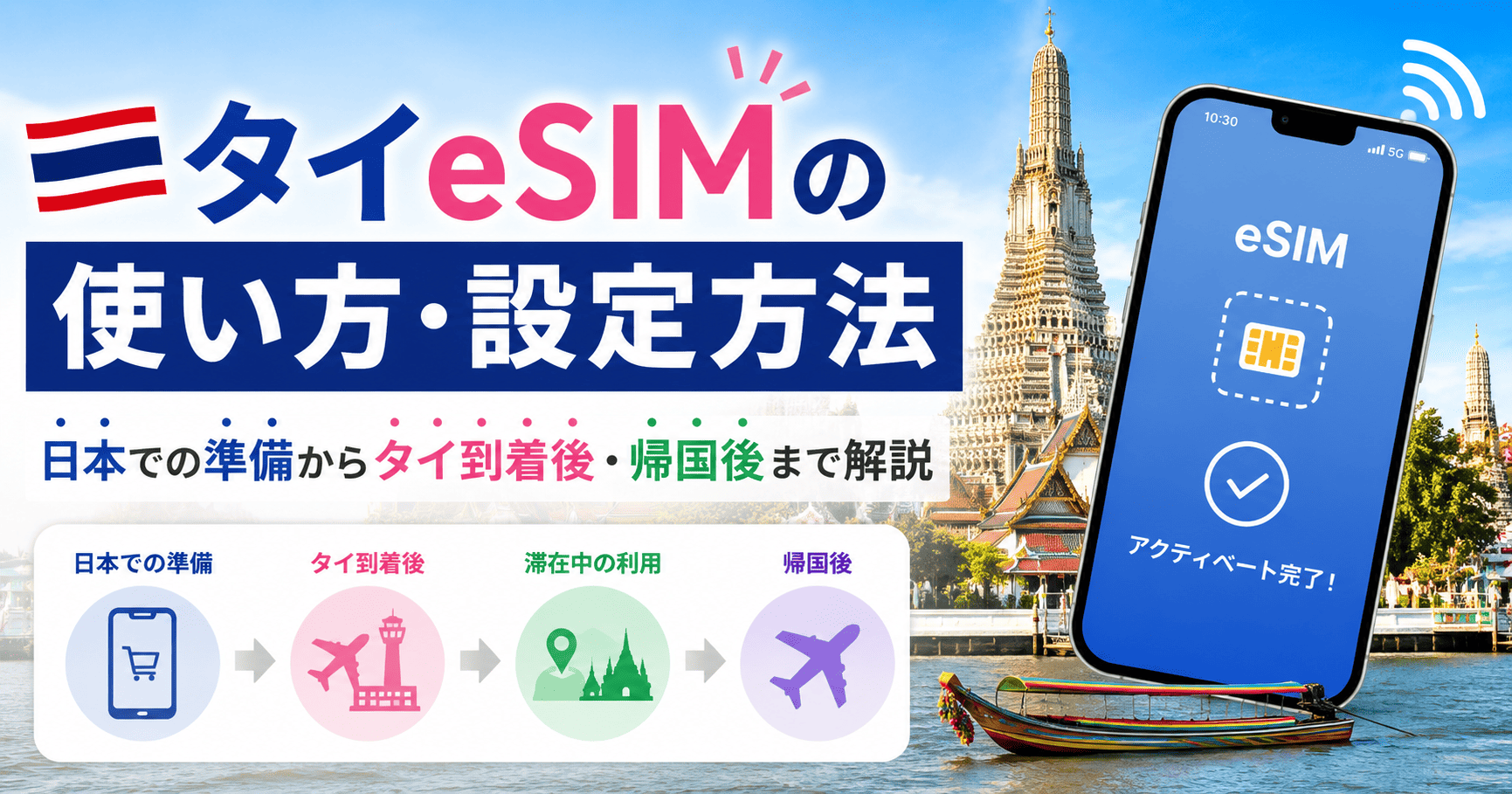
タイ旅行でeSIMを使う場合、基本的な流れはそれほど複雑ではありません。
日本にいる間にeSIMを購入・インストールし、タイ到着後にモバイルデータ通信を旅行用eSIMへ切り替え、帰国したら日本の回線へ戻すという3段階で考えると分かりやすいです。
ただし、注意したいのが「利用開始のタイミング」と「データローミング」です。eSIMによって利用開始の条件は異なり、旅行用eSIM側ではデータローミングをONにするよう指定されている場合もあります。
この記事では、日本出発前・タイ到着後・帰国後の順番で、タイeSIMの使い方を解説します。iPhoneとAndroidの設定方法、タイで通信できない場合の確認方法も紹介します。
まだ利用するeSIMを決めていない方は、タイeSIMおすすめ10選|料金・無制限・回線を比較もあわせて確認してみてください。
タイeSIMの使い方は3ステップ

タイeSIMは、次の3ステップで使うのが基本です。
- 日本でeSIMを購入・インストールする
- タイ到着後に旅行用eSIMへ切り替える
- 帰国後に日本の回線へ戻す
あらかじめ全体の流れを把握しておけば、タイ到着後に設定画面を開いてから迷いにくくなります。
1.日本でeSIMを購入・インストールする
出発前に、自分のスマホがeSIMに対応しているか確認したうえで、旅行日数や必要なデータ容量に合うプランを購入します。
eSIMの追加方法はサービスによって異なり、主に次のような方法があります。
- メールなどで届いたQRコードを読み取る
- 専用アプリからインストールする
- 案内された設定情報を使って追加する
iPhoneでは「設定」からeSIMを追加できます。AndroidでもeSIM対応機種なら設定画面から追加できます。
タイ向けeSIMの料金や容量を比較してから購入したい場合は、タイeSIMおすすめ10選でまとめて確認できます。
2.タイ到着後に旅行用eSIMへ切り替える
タイに着いたら、インストール済みの旅行用eSIMをONにして、モバイルデータ通信に使う回線を旅行用eSIMへ変更します。
購入したサービスからデータローミングをONにするよう案内されている場合は、旅行用eSIM側のデータローミングをONにします。
一方、日本の主回線で不要な海外データ通信をしないようにしたい場合は、日本回線側のデータローミングをOFFにしておくと分かりやすいです。
3.帰国したら日本の回線へ戻す
日本へ帰国したら、モバイルデータ通信に使用する回線を日本のSIMへ戻します。
旅行用eSIMはOFFにすればよく、帰国直後に削除する必要はありません。
サービスによっては削除後に再インストールできないこともあるため、再利用できるか、有効期間が残っていないかを確認してから削除しましょう。
タイeSIMを使う前に確認しておくこと
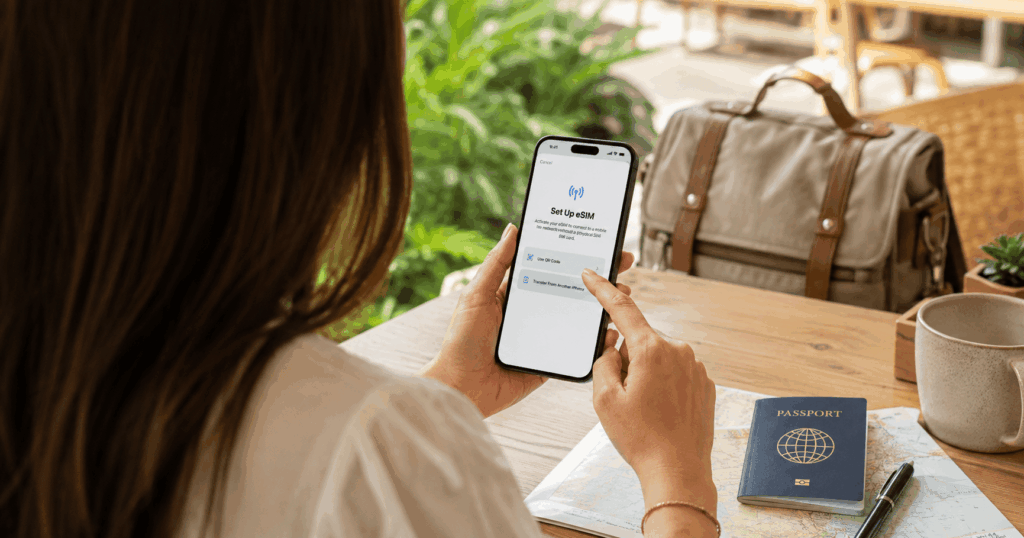
eSIMを購入した後で「このスマホでは使えなかった」と気づくと困ります。
購入前に、最低限次の項目を確認しておきましょう。
- スマホがeSIMに対応している
- 他社のeSIMを利用できる端末になっている
- 購入するプランがタイに対応している
- 利用開始の条件を確認している
スマホがeSIMに対応しているか確認する
Apple公式では、iPhone XS、iPhone XS Max、iPhone XR以降をeSIM対応機種として案内しています。ただし、国・地域やモデルによって例外があります。
iPhoneでは「設定」→「モバイル通信」を開き、「eSIMを追加」などの項目があるか確認するのも一つの目安です。
Androidは機種による違いが大きいため、メーカーや通信会社の対応情報も確認してください。
Google Pixelでは、対応機種の場合、「設定」→「ネットワークとインターネット」→「SIM」→「SIMを追加」→「eSIMを設定」と進めます。
SIMロックや利用制限がないか確認する
eSIM対応端末であっても、特定の通信会社以外のSIMを利用できない状態では、海外旅行用eSIMを利用できない場合があります。
iPhoneでは「設定」→「一般」→「情報」からSIMロックの状態を確認できます。Appleは、別の通信事業者のeSIMを利用する場合、端末のロックが解除されている必要があると案内しています。
Androidは機種や購入元によって確認方法が異なるため、不明な場合は端末を購入した通信会社やメーカーで確認しましょう。
利用開始の条件を購入前に確認する
タイeSIMを利用するうえで特に注意したいのが、利用期間がいつ始まるかです。
eSIMによっては、次のように開始条件が異なります。
- 目的地に到着したとき
- タイの対応ネットワークへ接続したとき
- 購入から一定期間が経過したとき
- eSIMをインストールしたとき
「日本で先にインストールしても必ず利用日数は減らない」と一括りにはできません。
購入画面や注文完了メール、アプリなどに記載された利用開始条件を確認してから設定してください。
出発前チェックリスト
- スマホがeSIMに対応しているか
- 他社eSIMを利用できる端末か
- 購入したeSIMがタイ対応か
- 利用開始タイミングを確認したか
- QRコードや専用アプリを準備したか
- 購入したeSIMの公式設定方法を確認したか
日本でタイeSIMを購入・インストールする
購入した商品の利用開始条件に問題がなければ、タイへ出発する前にeSIMのインストールまで済ませておくと現地での作業を減らせます。
タイ到着後にWi-Fiを探しながらeSIMを追加するよりも、日本の安定した通信環境で準備しておく方がスムーズです。
eSIMを購入して設定情報を受け取る
eSIMの購入・設定方法はサービスによって異なります。
たとえばSailyはアプリを中心に設定できます。地球の歩き方eSIMでは、購入後にメールで受け取ったQRコードを読み取り、スマホへeSIMをインストールする流れが公式サイトで案内されています。
World eSIMではアプリから直接インストールできるプランのほか、QRコードを利用する方法も用意されています。
出発前に次の情報を確認しておくと安心です。
- eSIMのインストール方法
- QRコードまたは専用アプリ
- 利用開始条件
- 現地での接続方法
- 困ったときの公式サポート
iPhoneにタイeSIMを追加する方法
iPhoneでは、一般的に次の流れでeSIMを追加できます。
- 「設定」を開く
- 「モバイル通信」を選ぶ
- 「eSIMを追加」を選ぶ
- QRコードや購入元から指定された方法でeSIMを追加する
- 画面の案内に従って設定を完了する
Apple公式でも、QRコード、通信事業者のアプリなど複数のeSIM設定方法が案内されています。
複数のSIMを登録している場合は、回線名を「タイeSIM」「Saily」「Ubigi」など自分が分かりやすい名称にしておくと、現地で回線を選びやすくなります。
AndroidにタイeSIMを追加する方法
Androidはメーカーや機種によって設定画面が異なります。
Google Pixelでは、公式ヘルプで次の手順が案内されています。
- 「設定」を開く
- 「ネットワークとインターネット」を選ぶ
- 「SIM」を選ぶ
- 「SIMを追加」を選ぶ
- 「eSIMを設定」を選ぶ
- 画面の案内に従って設定する
Galaxyなどでは「接続」「SIMマネージャー」といった別の名称が使われる場合があります。
インストール後も日本のデータ回線は変更しない
日本で旅行用eSIMをインストールしても、すぐにモバイルデータ通信をタイ用eSIMへ変更する必要はありません。
日本にいる間は、普段使っている日本のSIMをデータ通信に使い、タイ用eSIMは現地で使用する回線として準備しておけばよいでしょう。
ただし、利用開始条件は商品によって異なります。インストール時から利用期間が始まる商品については、購入元が指定するタイミングでインストールしてください。
タイ到着後にeSIMへ切り替える方法
タイ到着後は、旅行用eSIMを有効にし、モバイルデータ通信に使用する回線をタイ用eSIMへ変更するのが基本です。
そのうえで、購入したeSIMから指定されている場合は、旅行用eSIM側のデータローミングをONにします。
タイ用eSIMの回線をONにする
まず、インストール済みのタイ用eSIMを有効にします。
iPhoneでは「設定」→「モバイル通信」から旅行用eSIMを選び、「この回線をオンにする」が有効になっているか確認します。
Androidでも、「SIM」や「SIMマネージャー」などからインストールしたeSIMを有効にします。
モバイルデータ通信をタイ用eSIMへ変更する
続いて、インターネット通信に使う回線をタイ用eSIMへ変更します。
iPhoneでは「設定」→「モバイル通信」→「モバイルデータ通信」から使用する回線を選択できます。
Appleによると、デュアルSIMを利用していても、一度にモバイルデータ通信に使用するネットワークは基本的に1つです。
日本のSIMとタイ用eSIMの両方をONにしている場合も、データ通信にタイ用eSIMが選択されているかを確認してください。
旅行用eSIM側のデータローミングを必要に応じてONにする
旅行用eSIMでは、現地の通信会社のネットワークへローミング接続するため、データローミングをONにするよう指定されていることがあります。
2026年8月時点では、Saily、Ubigi、World eSIMの公式設定案内で、各サービスのeSIM側のデータローミングを有効にする手順が確認できます。
日本回線はOFFにする?ONのままでもいい?
日本のSIMをどうするかは、旅行中に日本の電話番号を使うかどうかによって変わります。
| 設定 | 向いているケース |
|---|---|
| 日本回線をOFF | 海外での誤通信をできるだけシンプルに避けたい |
| 日本回線をONのまま | 日本の電話番号やSMSなどを利用したい |
設定をできるだけ分かりやすくしたい場合は、日本回線をOFFにして旅行用eSIMだけを使う方法があります。
一方、日本の電話番号でSMS認証を受けたい場合などは、日本回線もONにしておく使い方があります。iPhoneでは主回線と旅行用回線を同時に有効にして、データ通信だけ旅行用eSIMへ指定することも可能です。
ただし、日本回線を海外で利用した際の通話・SMS・ローミング料金は、契約している通信会社やプランによって異なります。
日本回線をONにしていても料金面で必ず安全とは限りません。 日本回線も残したい場合は、契約中の通信会社の海外利用料金を確認してください。
Wi-Fiを切って通信できるか確認する
設定が終わったら、一度Wi-FiをOFFにして、タイ用eSIMだけでインターネットにつながるか確認します。
Wi-Fiにつながったままだと、旅行用eSIMで通信できているのか判断できません。
- ブラウザでWebサイトを開く
- Googleマップを表示する
- LINEなどでメッセージを送信する
問題なく通信できれば設定完了です。
タイ到着後の回線設定早見表
一般的な設定イメージは次のとおりです。
| 設定項目 | 日本のSIM | タイ用eSIM |
|---|---|---|
| 回線 | OFFまたは必要に応じてON | ON |
| モバイルデータ通信 | 使用しない | 使用する |
| データローミング | 不要な海外データ通信を避けるならOFF | 購入元の指定に従う |
| 電話・SMS | 契約条件を確認 | 商品による |
利用開始タイミングはeSIMによって異なる
タイeSIMで注意したいポイントの一つが、「いつ利用日数が始まるのか」です。
eSIMをスマホへインストールしたタイミングと、データプランの利用開始タイミングは必ずしも同じではありません。
日本で事前に設定したい場合は、購入した商品の開始条件を確認しましょう。
Sailyは目的地到着時または購入から30日後に有効になる
Saily公式では、eSIMを設定してデータローミングを有効にしておくと、プランは目的地に到着した時点または購入から30日後に自動的に有効になると案内されています。
そのため、Sailyを利用する場合はアプリの案内に従って出発前に設定しておくことができます。
サービス条件は変更される可能性があるため、実際に購入する際はアプリや公式サイトに表示される内容も確認してください。
World eSIMは商品によって利用開始条件が異なる
World eSIM公式では、原則として利用する国や地域で通信接続し、アクティベーションが完了した時点から利用期間が始まると案内されています。
一方、一部のeSIMはインストールした段階でアクティベーションが始まると明記されています。
購入したeSIMの案内を最優先する
Saily、Ubigi、trifa、World eSIM、地球の歩き方eSIMなど、サービスによってインストール方法や利用開始条件は同じではありません。
同じ会社でも、プランによって条件が異なる場合があります。
設定するときは、次の順番で情報を確認すると分かりやすいです。
- 購入した商品の詳細
- 注文完了メール
- 専用アプリに表示される案内
- 公式ヘルプ
特に「日本でいつインストールするか」は、一般的なeSIMの説明だけで判断しないようにしましょう。
タイでeSIMがつながらないときの対処法
タイに着いてeSIMがつながらなくても、すぐにeSIMを削除する必要はありません。
まずは、次の順番で確認してみましょう。
- 旅行用eSIMがONになっているか確認する
- モバイルデータ通信が旅行用eSIMになっているか確認する
- 旅行用eSIMのデータローミング設定を確認する
- 機内モードをON・OFFする
- スマホを再起動する
- 必要ならAPNやネットワーク設定を確認する
- 購入元のサポートへ問い合わせる
eSIMがONになっているか確認する
最初に、タイ用eSIMそのものが有効になっているか確認してください。
eSIMのインストールが完了していても、回線がOFFになっていれば通信できません。
あわせて、モバイルデータ通信に使う回線としてタイ用eSIMが選択されているかも確認します。
データローミングを確認する
次に、購入したeSIMでデータローミングをONにする必要があるか確認します。
たとえばUbigi公式では、UbigiのeSIMプロファイルでデータローミングを有効にするよう案内されています。World eSIMでも、接続設定で対象eSIMのローミングをONにする手順が案内されています。
日本の主回線ではなく、旅行用eSIM側の設定画面を開いているかも確認してください。
機内モードのON・OFFと再起動を試す
回線設定に問題がなければ、一度通信をつなぎ直してみます。
機内モードをONにして少し待ってからOFFに戻すと、現地ネットワークへの接続をやり直せます。
改善しない場合は、スマホの再起動も試しましょう。Ubigiなどの公式トラブルシューティングでも、機内モードの切り替えや端末の再起動が案内されています。
APNやネットワーク設定を確認する
APNとは、スマホがモバイルデータ通信を行うときに使用する接続先の設定です。
自動で設定されるeSIMもありますが、プランや端末によっては手動設定が必要になる場合があります。
地球の歩き方eSIMの公式ヘルプでも、APNは通常eSIMのインストール時に自動設定されるものの、必要に応じて手動設定できると案内されています。
eSIMを削除せずサポートへ問い合わせる
通信できないからといって、設定を最初からやり直す目的でeSIMを削除するのは避けた方が安全です。
サービスによっては、一度削除したeSIMを同じ情報から再インストールできません。
World eSIMでは、インストール済みのeSIMを削除すると再インストールできず、再購入が必要になると公式FAQで案内されています。
「つながらない→eSIMを削除」ではなく、「設定確認→再接続→APN確認→サポート」の順で進めましょう。
帰国後は日本の回線へ戻す
タイ旅行から帰国したら、日本の主回線を再びモバイルデータ通信に使用する設定へ戻します。
基本的には難しい作業は必要ありません。
モバイルデータ通信を日本回線に戻す
日本へ到着したら、日本の主回線がONになっているか確認します。
そのうえで、モバイルデータ通信に使う回線を日本のSIMへ変更し、インターネットにつながるか確認します。
Appleによると、iOS 26では旅行用eSIMを使って帰国した際、旅行用eSIMが自動的にOFFになり、自国のSIMがONになる場合があります。ただし、国や地域によって動作が異なるため、手動でも設定を確認しておくと安心です。
タイ用eSIMはOFFにしてから削除を判断する
タイ用eSIMは、まず回線をOFFにしておけば十分です。
次のような場合は、すぐに削除せず残しておく選択肢もあります。
- まだ利用期間が残っている
- 同じeSIMを今後も利用できる
- 同じeSIMへ別のデータプランを追加できる
再利用できるかどうかはサービスによって異なるため、不要だと確認できてから削除しましょう。
帰国後チェックリスト
- 日本の主回線をONにする
- モバイルデータ通信を日本回線へ戻す
- 日本のモバイル回線で通信できるか確認する
- タイ用eSIMをOFFにする
- 再利用や再インストールの条件を確認してから削除する
まとめ|タイeSIMは出発前に準備して現地で回線を切り替える
タイeSIMの使い方は、基本的には次の流れです。
- eSIM対応端末か確認する
- タイで使えるeSIMを購入する
- 利用開始条件を確認してインストールする
- タイ到着後に旅行用eSIMをONにする
- モバイルデータ通信をタイ用eSIMへ変更する
- 購入元の案内に従って旅行用eSIMのデータローミングを設定する
- 帰国後に日本の回線へ戻す
特に重要なのは、日本回線とタイ用eSIMの設定を分けて考えることです。
タイ用eSIMではデータローミングをONにする必要があっても、日本回線では不要な海外データ通信を防ぐためOFFにした方がよい場合があります。
また、利用開始の条件はサービスや商品によって異なります。日本で事前設定できるeSIMは便利ですが、インストール前に購入した商品の案内を確認しましょう。
タイで通信できない場合も、いきなりeSIMを削除せず、回線のON・OFF、モバイルデータ通信、データローミング、機内モード、APNの順に確認していくと対処しやすくなります。
まだタイで使うeSIMを購入していない場合は、料金・データ容量・無制限プランなどをタイeSIMおすすめ10選|料金・無制限・回線を比較で比較してから選ぶと分かりやすいです。
アプリで設定できるeSIMを探している場合はSaily、ほかの候補も確認したい場合はtrifaや地球の歩き方eSIMも確認できます。KKdayでタイ向けeSIMを探すこともできます。